補課排程
重點: 把校區、補課機、每週補課時段和正課表設定好,之後每週只要記下誰請假、 誰哪天不能來,按一下 計算排程,Quizzz 就會排出幾個方案讓你比較。選好後鎖定、 列印給櫃台和學生。整個流程也可以在 AI 助理、Claude 或 ChatGPT 裡用說的完成。
早期體驗
補課排程目前開放給受邀的補習班試用。想在你的工作區開通,請聯絡 Quizzz 團隊。
適合誰
學生請假後要看影片補課、補課機和時段有限的補習班:
- 有一個或多個 校區,每個校區有幾台 補課機(例如「電腦區 1–8」);
- 每週有固定的 補課時段,長度可以不同;
- 學生有自己的 正課,補課不能撞到正課;
- 有時補課時段要拿來 考試,需要把學生從補課機換到考試座位。
開始前:一次性設定
打開後台側欄的 補課排程。設定分頁只有工作區的 擁有者與管理員 能修改;其他 老師可以記請假、計算、鎖定和列印。
校區與機器 —— 校區是整個工作區共用的資料,可以在 班級 頁(或這裡)新增、改名, 再為每個校區新增 機器群組:
- 補課機:學生看影片補課用,填數量;
- 考試座位:只在鎖定後把某段補課改成考試時使用。
機器以「群組 + 編號」稱呼,例如「電腦區 3」。
時段 —— 在時間軸上拖曳新增每週補課時段(以 15 分鐘為單位),不同時段可以 不一樣長。
正課表 —— 正課就是你已經建立的 班級。年級和科目(自由輸入)、一堂幾分鐘 (請假一次欠幾分鐘)、所屬校區和每週上課時間都存在班級本身,所以不用開補課排程, 也能在班級頁修改。排程會自動避開學生自己的正課。
學生 —— 設定學生上哪些班,以及 依優先順序 排列可以去的校區。排程會先排第一個 校區,滿了再往下排;沒列出的校區不會排,沒設定就是任何校區都可以。想區分樓層(例如 一校一樓、一校二樓)時,把每個樓層設成一個校區。
規則 —— 例如要不要 拆段補課(一堂分幾次補完)、每段最少幾分鐘、每人每天 最多幾個時段、要提供幾個方案,以及排序的優先順序(欠得多的先排、請假較久的先排、 少拆段……)。
每週流程
- 記錄請假:在 學生 分頁打開學生,於 欠課 新增一筆(哪一班、哪天請假)。 一堂的分鐘數會自動帶入;之後排定和完成的分鐘會自動扣除。
- 標記不能來的時段:在同一個畫面點選學生這段期間不能來的時段。正課時間不用標, 會自動避開。
- 計算排程:回到 排程 分頁,選 排程期間(最多 31 天),按 計算排程。 幾秒內會得到幾個方案,每個方案顯示全補完、部分補到、剩餘分鐘、拆段數,以及排不進去 的原因(例如「所有時段都被佔用」「機台已滿」)。
- 比較方案:點方案切換,下方的時間軸會顯示每台補課機每個時段坐誰。點某一段可以:
- 鎖定這段 —— 只先確定這一段;
- 這時段不能來 —— 幫學生加上不能來的時段,並自動重新計算。
- 鎖定:滿意後按 鎖定整個方案,確認後就會建立補課預約,並從欠課扣除分鐘數。 之後仍可逐筆 解除鎖定。
- 列印:列印總表(依日期,給櫃台)或 列印學生補課單(依學生,發給學生)。 還沒鎖定的方案也能印,會標示「草案」。
當天調整
已鎖定的補課可以 標記完成、標記未到、取消,或 改去考試座位:學生那段 改成考試,補課機空出來,欠課分鐘會回到待補。之後按 重新計算 可以把空位補給其他 學生,已鎖定的安排會保留。
用 Quizzz AI 助理
在後台的 AI 助理 用說的就能操作,例如:
王小明 10/8 數學請假,幫我排下週的補課,他週二不行。助理會找到學生、記下欠課、加上週二不能來、計算排程,然後在對話裡顯示 方案比較卡:
- 每個方案一列,旁邊有 鎖定 按鈕。按下會先跳確認,鎖定的檢查和排程頁完全相同;
- 在補課排程中查看 會直接打開這次計算結果,並選好方案,可以在時間軸上微調;
- 列印排程表 開啟列印頁。
助理一定會先給你看方案,等你確認才鎖定;同一則回覆裡不會直接鎖。
用 Claude 或 ChatGPT
透過 Quizzz AI 連接器(MCP),也能在 Claude 或 ChatGPT 裡 完成同樣的流程。支援 MCP Apps 的用戶端(Claude 網頁版/桌面版、ChatGPT)會在對話裡直接 顯示方案卡:
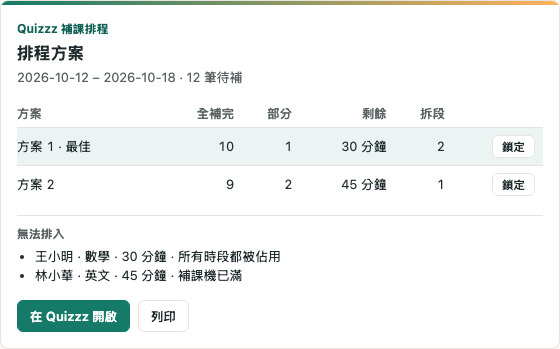
- 鎖定:卡片會在對話裡替你送出「請鎖定方案 N」,由 AI 呼叫鎖定工具,並帶上預期 筆數。筆數不符或方案已過期時會拒絕,不會鎖錯。
- 在 Quizzz 開啟:打開排程頁並選好這個方案。
- 列印:打開列印頁。
不支援內嵌卡片的用戶端(例如終端機裡的 AI 工具),AI 會用文字整理方案,並附上可以點的 排程頁和列印連結。
範例指令
列出這週還有欠課的學生。

林小華 10/9 英文請假 90 分鐘,她週四晚上不能來。

幫我排 10/13 到 10/19 的補課,用方案比較給我看。

鎖定方案 1。

把王小明週三那段改去考試座位,然後重新排。

印出下週的補課總表。
有加入團隊工作區時
如果你同時是個人老師、又是補習班團隊工作區的成員,請在指令裡說清楚是哪一個工作區 (例如「在○○補習班」)。補課工具每次回傳都會附上這次操作的工作區名稱。補習班櫃台 人員建議使用 綁定工作區的 API 金鑰,就不會誤寫到個人名單。
AI 給的排程頁和列印連結會記住是哪個工作區。如果你的瀏覽器目前在另一個工作區,頁面會 顯示 切換工作區並開啟,按一下就會切換過去(仍會確認你是該工作區的成員)。
權限與資料
- 補課資料屬於工作區,只有該工作區的成員看得到;被移出工作區後立即失去存取權。
- 設定分頁只有擁有者與管理員能修改;記請假、計算、鎖定、列印所有老師都可以。
- AI 只能透過和排程頁相同的檢查來讀寫資料,不會略過任何權限。
常見問題
為什麼有些欠課排不進去?
方案卡和排程頁都會列出原因:時段全被佔用(學生正課或不能來)、沒有夠長的時段(關閉 拆段時)、超過拆段上限,或補課機已滿。調整時段、補課機數量或規則後再計算一次。
鎖定後時段變了怎麼辦?
鎖定時 Quizzz 會檢查方案是否仍有效(欠課是否已補、時段或補課機是否被刪除、學生是否 新增了不能來的時段)。有變動時會要求重新計算,不會鎖定過期的方案。
計算排程會用到 AI 嗎?
不會。排程是 Quizzz 自己的演算法算出來的,同樣的資料和規則通常會得到一樣的方案。 AI 只負責聽懂你的話、幫你呼叫這些功能。