単語カード復習
要点: テストを終えると、Quizzz はそのテストの単語・文法から作った 単語カードデッキを提案します —— 登録なしですぐに始められます。カードを めくって自己採点していき、登録する(またはすでにログイン済みなら)と、 デッキは学習ポータルに移動し、そこから本当の間隔反復スケジュールが 始まります。
試してみる
これは実際の単語カード復習です —— 公開デモ用テスト(Magic Link Quiz Demo)から作られたデッキで、カードをめくって採点するのも本物です。生徒が 見るのと同じ体験です:
いつ表示されるか
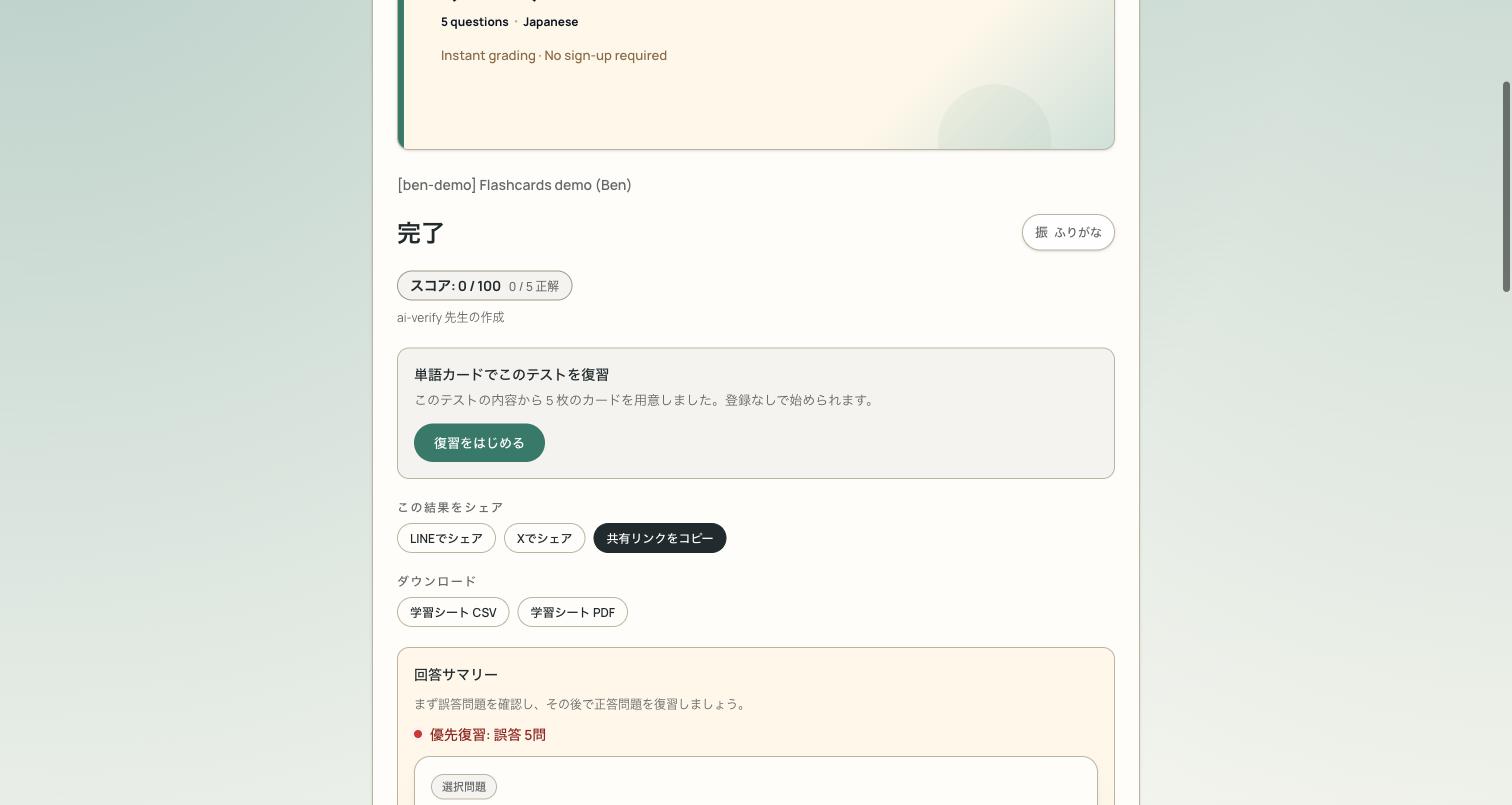
生徒が共有リンク経由のテスト(公開リンク・クラスリンク・生徒個人リンクの いずれか — ログイン後の学習ポータルでの練習ではなく。詳しくは 試験モード)を解答・送信して結果ページに着地すると、 成績の下に 単語カードで復習 ボタンが表示されます。ただし、次の条件を すべて満たす場合だけです。
- テストの内容から復習カードが3枚以上作れる(単語・文法が少なすぎる テストではデッキは提案されません)。
- 語学学習系のテストである —— 一般知識テストや自己診断テストではデッキは 作られません。
- テストが「解答後にスコアを表示する」設定になっている。
- ライブの クラス試験 セッションの場合、先生が 配信操作をしている —— ボタンはセッション中はずっと非表示で、セッション 終了後に先生が送信して初めて現れます。
これはすべてのテストリンクでデフォルトでオンになっており、特に何かを 有効化する必要はありません。送信済みの受験記録がない状態でデッキの URL を 直接開いても動作しません —— 結果ページが生徒に渡すのと同じ受験 ID が デッキを開く鍵になっているため、テストを終える前にデッキ(とその答え)を 読むことはできません。
カードの出どころ
Quizzz はそのテストの内容そのものからその場でデッキを作ります —— 追加の AI 呼び出しも待ち時間もありません。
- 最初に使われるのは、テスト生成時にすでに作られている単語・文法の まとめです。
- そのまとめが無い、または内容が薄い場合は、テストの問題そのものから 直接語彙を抜き出します。
各カードは表・裏のペアで、読み方(ふりがな/ピンイン)や短い例文が付くことも あります。デッキはどれだけ長いテストでも最大 40 枚まで —— テスト直後の 一回で終えられるボリュームにするためです。
AI コネクター (MCP) 経由で AI エージェント が作ったテストなら、エージェントが専用のデッキを直接作ることもできます —— エージェントが作ったデッキがあれば、常に自動生成のものより優先されます。
復習の仕組み
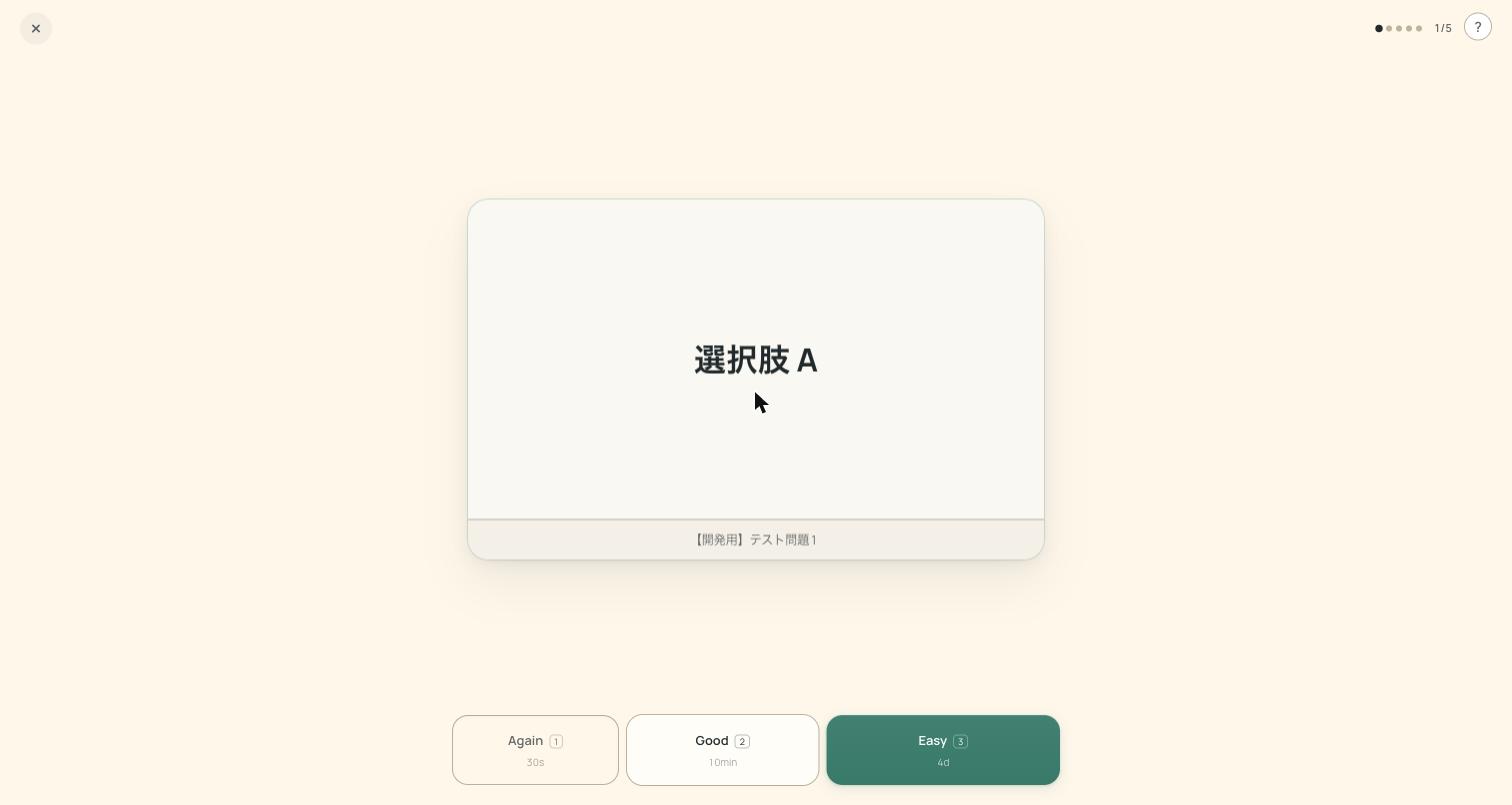
カードをめくって自己採点します —— もう一度・良い・簡単 の3択で、 一般的な間隔反復アプリと同じ選択肢です。各ボタンには、もしスケジュール 管理されていた場合にそのカードが次に来るおおよその時期が表示されます。
ただし、テスト直後のこの最初のラウンドは実際にはスケジュール管理されて いません —— 一回で終える前提の復習なので、もう一度プレイすると毎回すべての カードが最初から始まり、積み上がったスケジュールを引き継ぐことはありません。 本当の間隔反復(よく覚えているカードは間隔が伸び、間違えたカードはすぐに 戻ってくる)が始まるのは、デッキが生徒自身の学習ポータルに保存されて からです(次の節で説明)。
未登録と登録済み:保存すると実際に何が起きるか
復習はアカウントなしですぐに使えます。進捗(何枚のカードをこなしたか)は その受験に紐づいているので、同じ結果リンクから戻ってくれば、登録前でも 続きから再開できます。
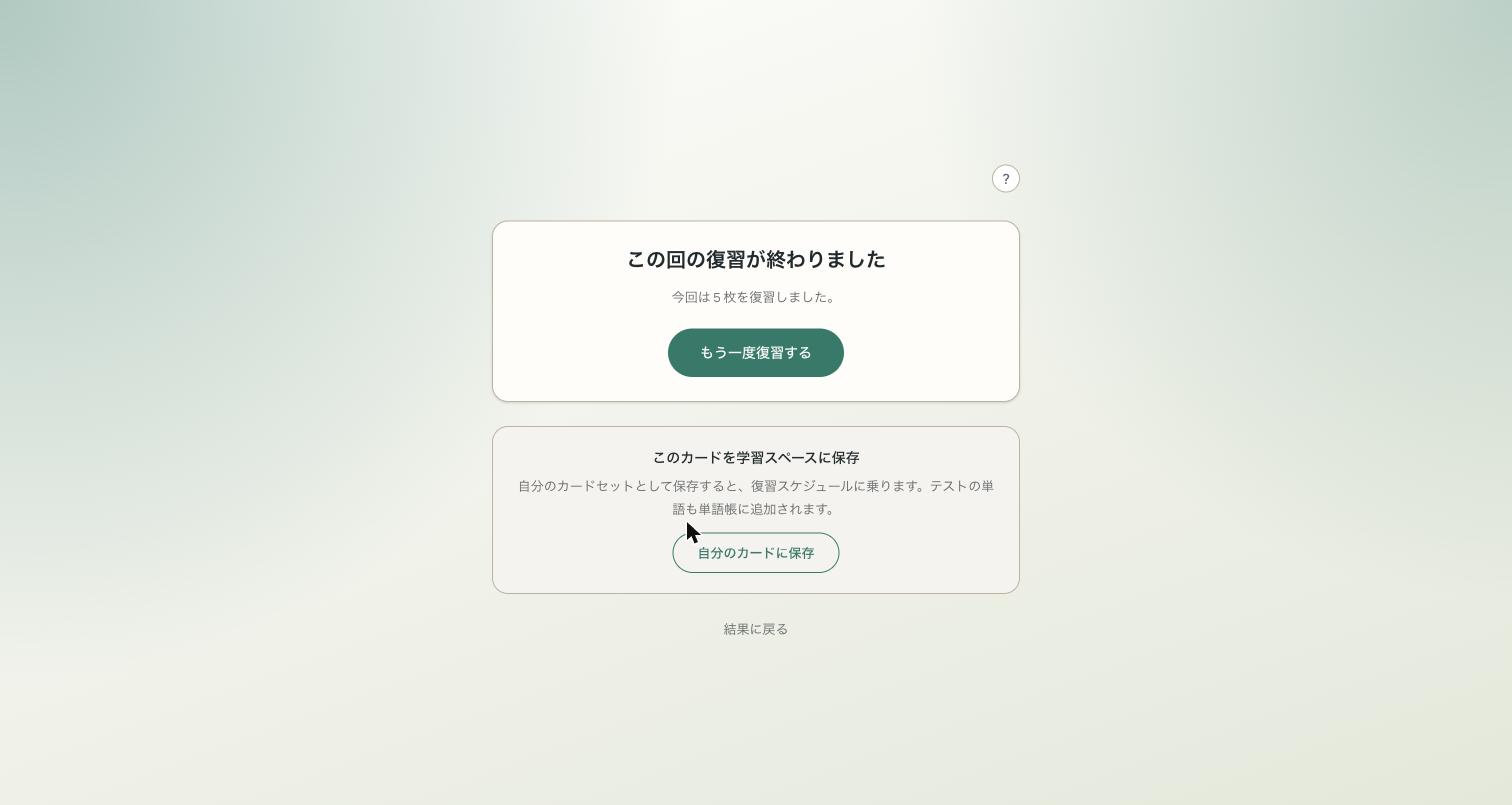
ラウンドが終わると:
- 未登録の場合 —— 「登録して記録を残す」からアカウント作成に進みます。 登録すると、このデッキの記録が新しいアカウントに引き継がれます —— ゲスト ユーザーの受験履歴が登録時にアカウントへ引き継がれるのと同じ仕組みです。
- すでにログイン済みの場合 —— 同じボタンが「自分のカードに保存」に 変わり、リダイレクトなしでそのまま保存できます。
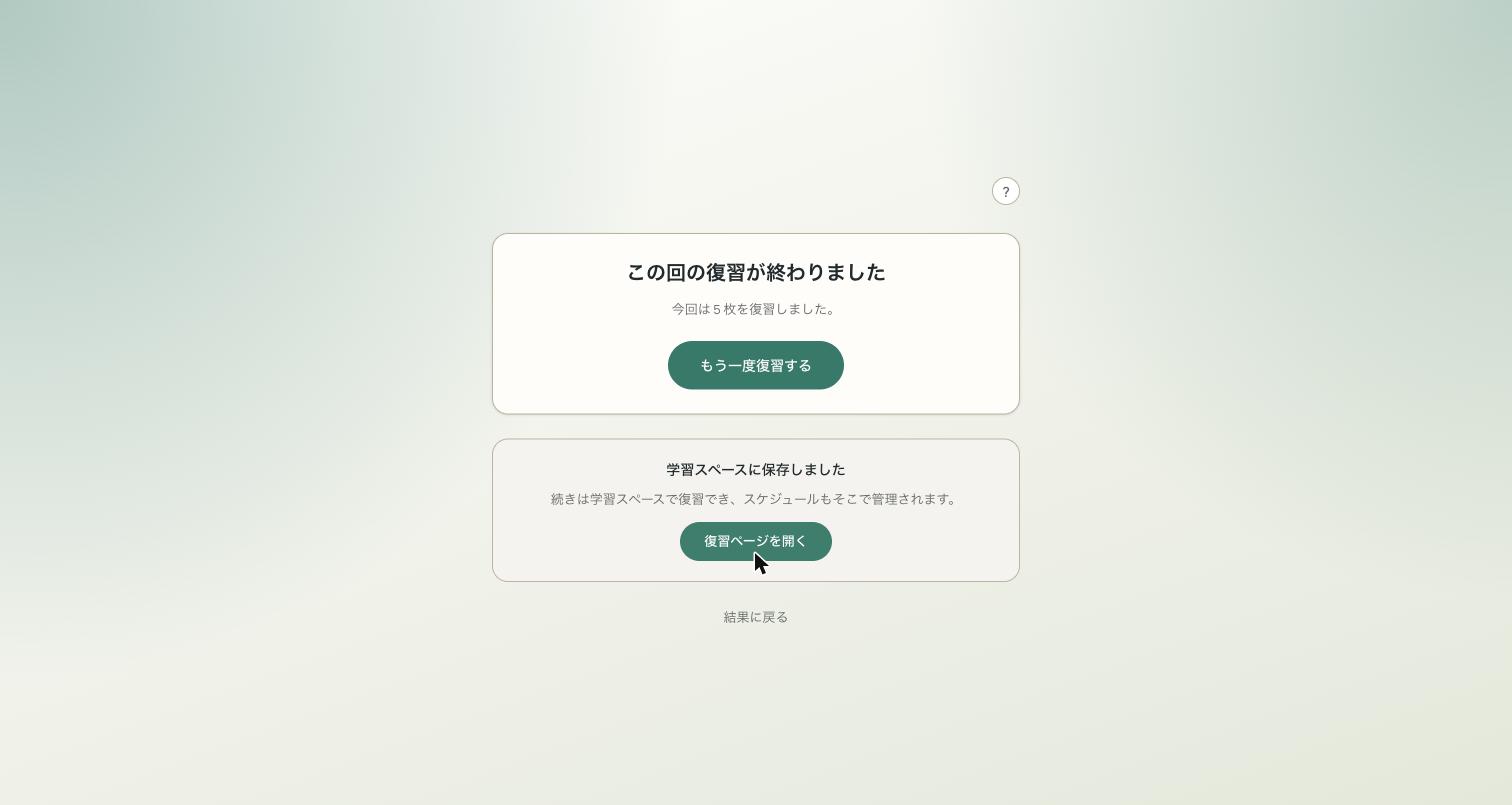
保存すると2つのことが起きます。学習 → フラッシュカード の下に実際の デッキとして追加され、そこにあるほかのデッキと同じように間隔反復の スケジュールが始まります(1日に追加される新規カード数には上限があり、 「良い」「簡単」は次の復習をより先に延ばし、「もう一度」はすぐに戻して きます)。さらに、このテストの単語が生徒自身の単語帳にも追加されます。 保存しなければ、デッキと進捗はそのテストリンクからしかたどり着けない ままです。
ログイン済みの生徒には、ラウンド終了時に「自分のカードに保存」が 表示されます。
その場ですぐ保存され、学習ポータルへのリンクが表示されます。
先生向けに
- 何かを有効化する必要はありません。 この機能はすべてのテストリンクで 最初からオンになっており、事前に設定する項目はありません。
- 特定のリンクだけオフにする には、そのリンクを発行するときに 解答後に単語カード復習を表示 のチェックを外します —— オフにすると 結果ページにボタンが出ず、デッキ自体の URL も閉じたままになります。
- クラス試験 セッションでは、セッション終了後に先生がセッションの コントロールパネルから配信操作をするまでボタンは表示されません。配信は 一方通行の操作です(取り消せません)—— カードの裏面はテストの正解その ものなので、誰もそれを使って再受験できなくなるまで隠されています。
知っておきたいこと
- テナントのカスタムドメインでもテスト本体と同じように動作します —— 別のログイン壁はなく、AI クレジットも消費しません。
- デッキのページは検索にインデックスされません —— テスト自体の結果 リンクからしかたどり着けません。
- 現時点ではクイズ編集画面から手動でデッキを作る機能はありません —— Quizzz が自動生成するか、AI エージェントがコネクター経由で作成します。
次に
- 配布方法を選ぶ → 試験モード。
- 成績を見て練習に変える → 結果とレビュー。
- AI エージェントでクイズ(とデッキ)を作る → AI コネクター (MCP)。
- Quizzz を開く ↗ でテストリンクを作成。