手動採点
要点: ほとんどの設問は自動採点されます。スピーキング問題と、指定した記述式・穴埋め・ ライティング問題は、先生の採点を待ちます。採点待ちの回答はテストの 採点待ち タブにまとまっています。
採点待ちになる設問
| 問題形式 | 採点するのは |
|---|---|
| スピーキング | 常に先生 |
| 記述式、穴埋め、ライティング | その設問で手動採点をオンにした場合は先生。それ以外は Quizzz が正解候補と照合 |
| その他(選択問題など) | Quizzz が即時に採点 |
すべての設問が自動採点のテストでは、採点待ち タブに回答は表示されません。
設問の手動採点をオンにする
- テストを開いて 編集 をクリックします。
- 記述式または穴埋めの設問で この設問を教員が手動採点する をオンにします。
- 保存します。
この設定はその設問だけに適用され、ほかの設問は自動採点のままです。手動採点の設問に正解候補は 不要です。入力している場合は、採点時に学生の回答の横に参考として表示されます。
ライティング問題はルーブリックで採点します。項目ごとに点数を付けるため、正誤ではなく割合で得点になります。
回答を採点する
テストを開いて 採点待ち タブに移動します。このテストのすべてのリンクの採点待ち回答が一覧で表示されます。
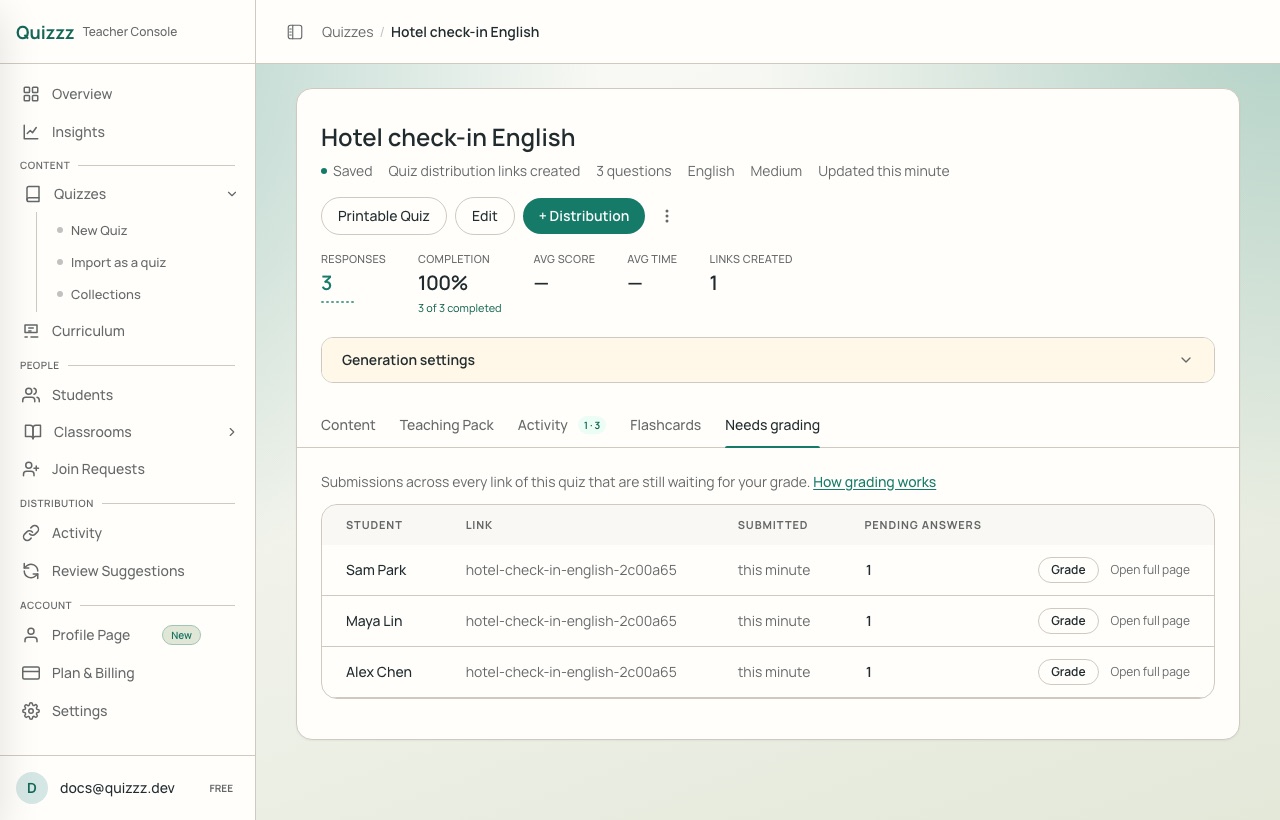
採点 でその場で採点するか、詳細ページを開く で学生の回答全体を確認します。
回答ごとに 正解にする か 不正解にする を選びます。理由を伝えたい場合はコメントを追加できます。
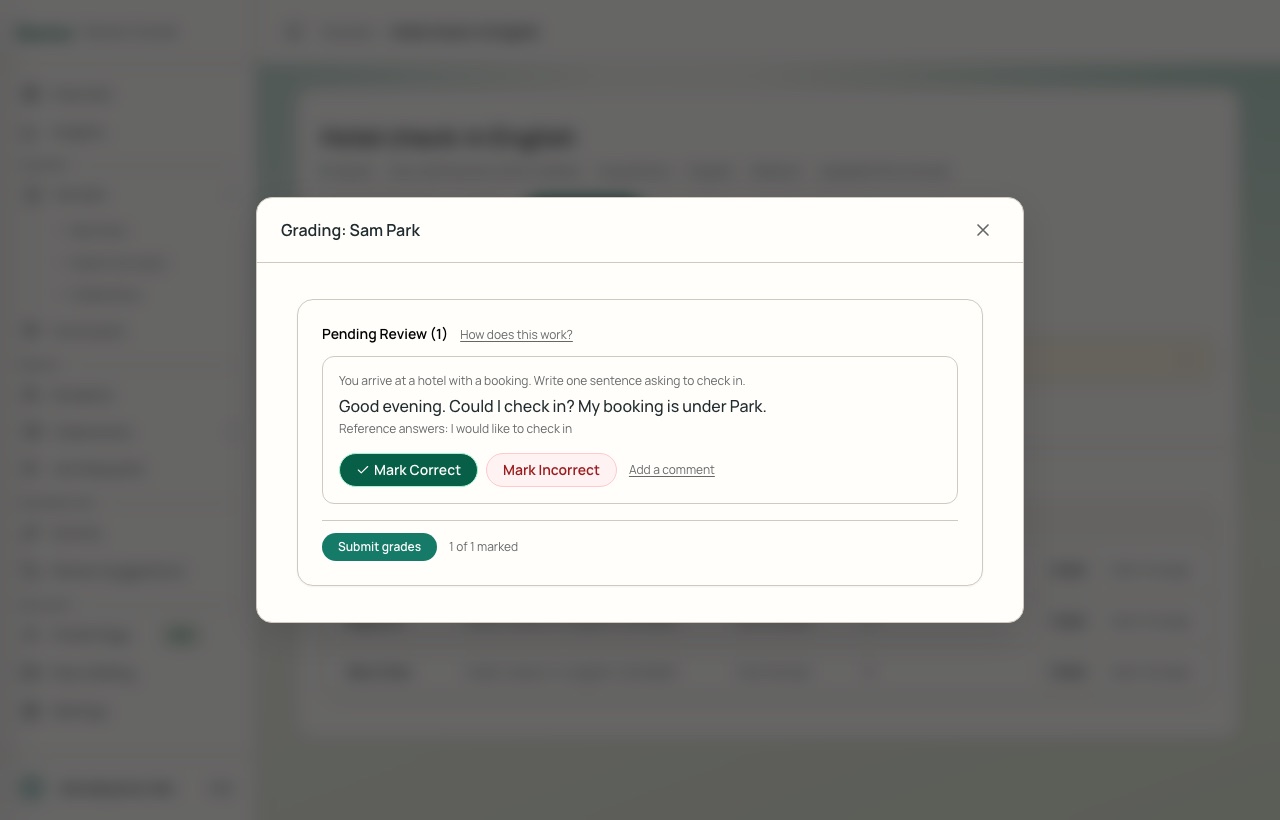
採点を送信 をクリックします。
送信するまで学生側には何も変わらないので、それまでは自由に変更できます。採点済みの分だけ先に送信して、 残りを後で採点することもできます。
AI に下書きしてもらう
AI 採点提案を取得 は、回答ごとに「正解の可能性が高い」「不正解の可能性が高い」と理由を提示します。 AI クレジットを使用します。判定をまとめて採用してから、同意できないものだけ変更できます。AI の理由を フィードバックとして学生に送ることもできます。最終判断は先生です。送信するまで学生には届きません。
学生に見える内容
提出直後、学生には採点済み分のスコアと、先生が一部の回答を採点中である旨が表示されます。
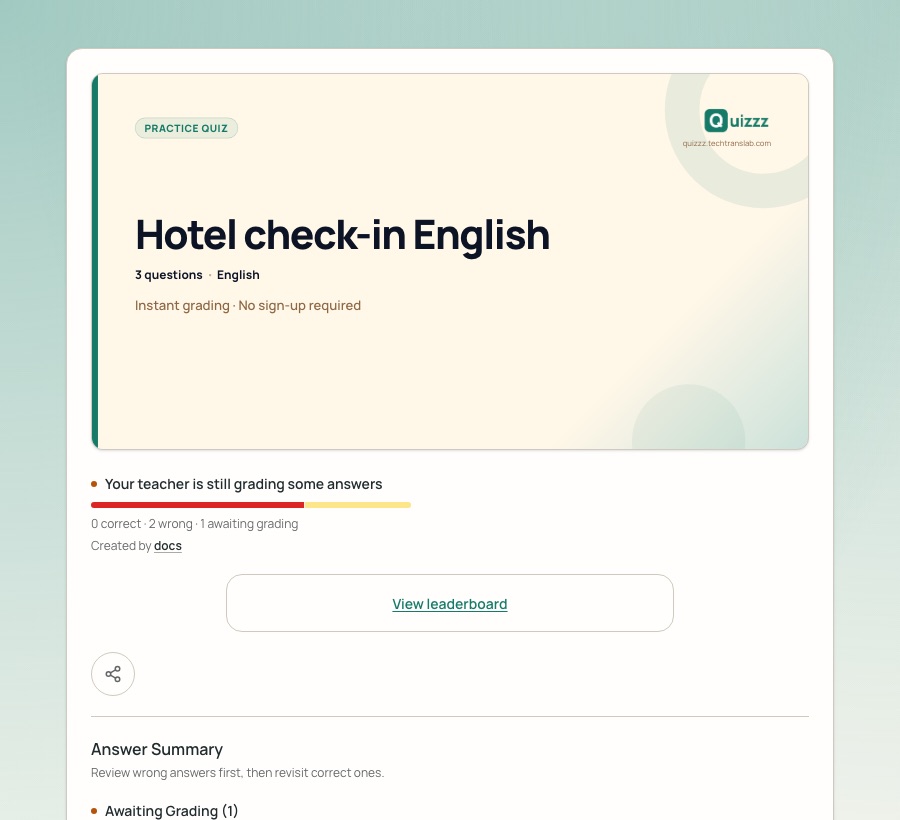
採点を送信すると、同じページに最終結果が表示されます。
それまでは次のようになります。
- その回答は平均に含まれません。 採点途中のスコアが統計に影響しません。
- 学生は再受験できません。 採点中に新しい回答が始まることを防ぎます。
採点待ちに気づくには
- 特定の学生に割り当てたリンクでは、学生が提出して採点待ちの回答があるとメールでお知らせします。
- 公開リンクではこのメールは届きません。採点待ち タブを確認してください。
ヒント
- 提出された回答のその他の活用方法は 結果と復習 をご覧ください。